Télécharger votre relevé MyAndbank
Depuis l’application MyAndbank, vous récupérez les opérations de votre compte en Excel en deux minutes. Ensuite, vous les importez dans Estalvia, et c’est tout.
Mis à jour le 14 octobre 2026
Choisissez le compte
- Ouvrez l’application MyAndbank.
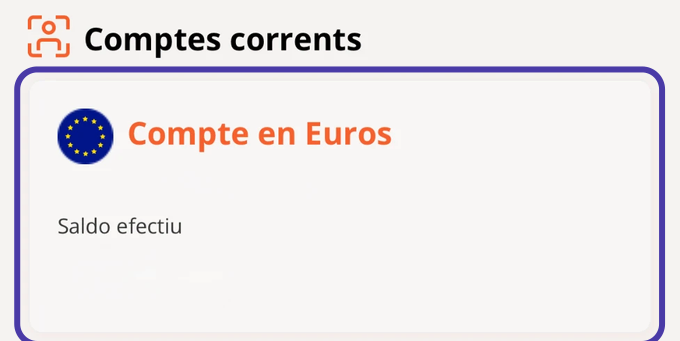
- Dans Inici (Accueil), descendez jusqu’à Comptes corrents (Comptes courants) et touchez le compte dont vous voulez le relevé.
Choisissez les dates
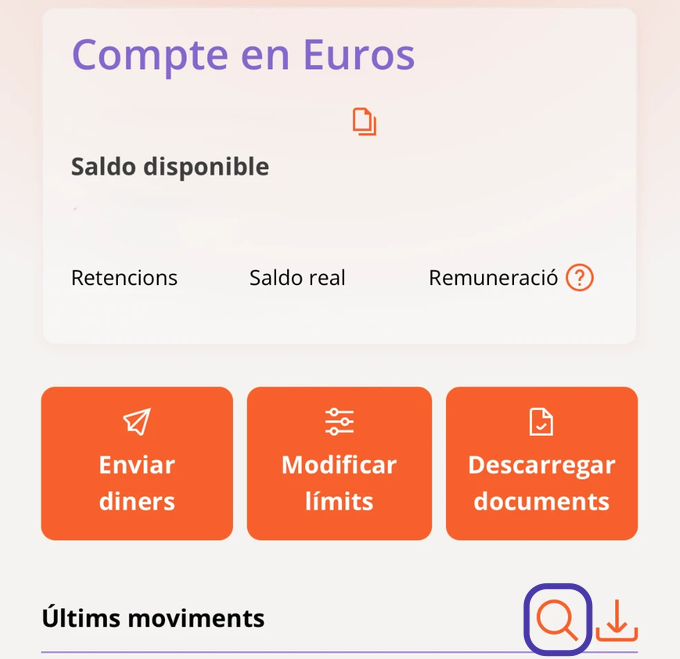
Dans Detall de comptes (Détail du compte), touchez la loupe à côté de Últims moviments (Dernières opérations) pour choisir les dates.
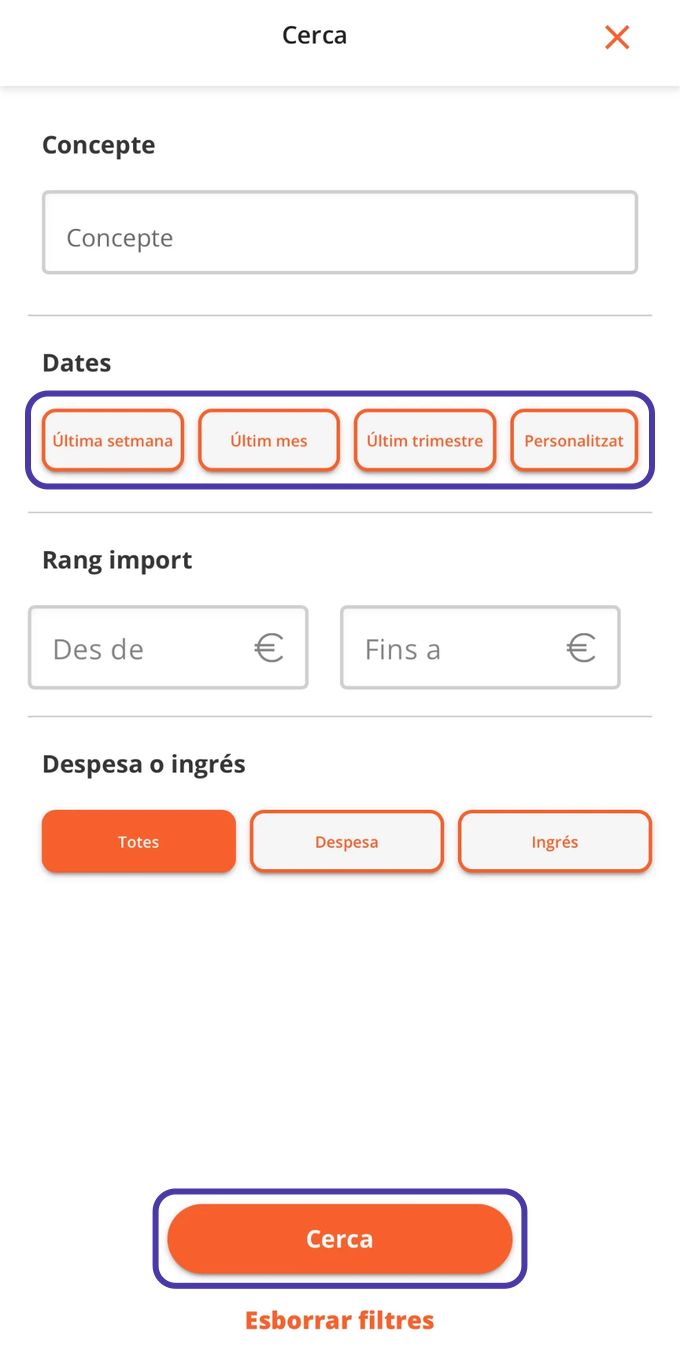
Dans Dates, choisissez la période (Últim trimestre, dernier trimestre, par exemple) ou Personalitzat (Personnalisé) pour indiquer vous-même les dates, puis touchez Cerca (Rechercher).
Téléchargez le fichier Excel
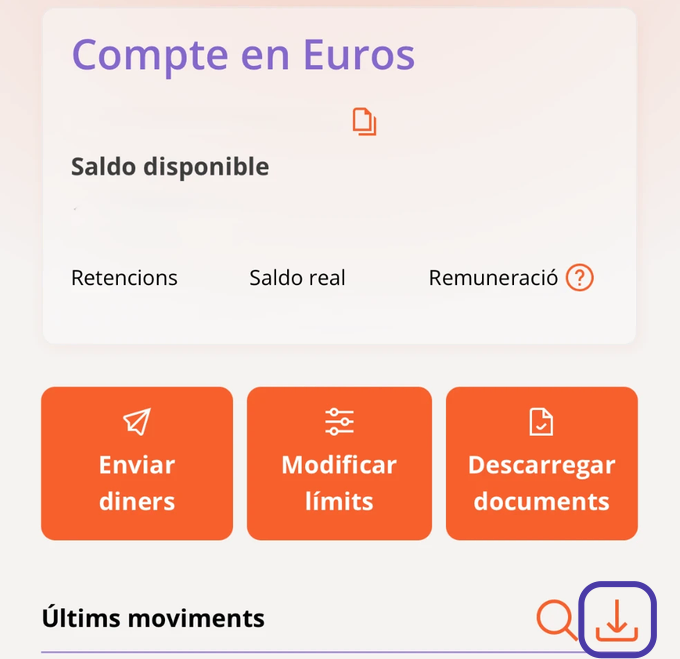
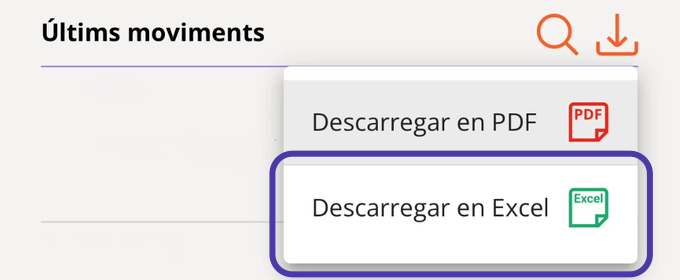
Une fois les opérations filtrées, touchez l’icône de téléchargement (la flèche vers le bas).
Choisissez Descarregar en Excel (Télécharger en Excel). Si le téléphone vous demande où l’enregistrer (l’iPhone le fait), choisissez un dossier facile à retrouver, comme Téléchargements.
Importez-le dans Estalvia
- Dans Estalvia, ouvrez Importer et choisissez le compte. Cela fonctionne aussi depuis le navigateur de votre téléphone.
- Choisissez le fichier, vérifiez les opérations et touchez Importer.
Si c’est votre première fois, Premiers pas avec Estalvia vous guide pour la suite.