Descarregar l'extracte de MyAndbank
Des de l'app de MyAndbank treus els moviments del teu compte en Excel en un parell de minuts. Després els puges a Estalvia i ja està.
Actualitzada el 14 d’octubre del 2026
Tria el compte
- Obre l'app de MyAndbank.
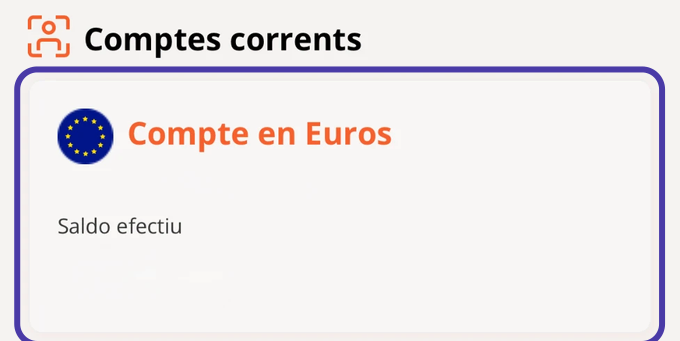
- A Inici, baixa fins a Comptes corrents i toca el compte del qual vols l'extracte.
Tria les dates
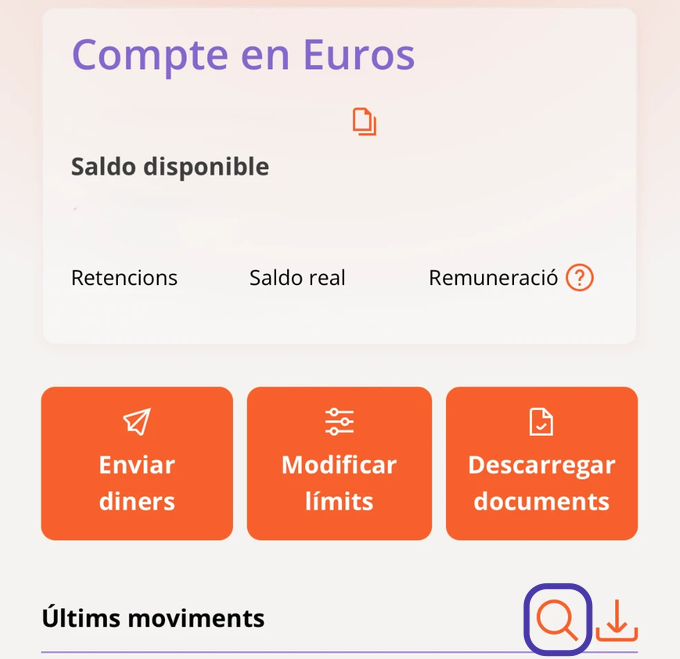
A Detall de comptes, toca la lupa, al costat d'Últims moviments, per triar les dates.
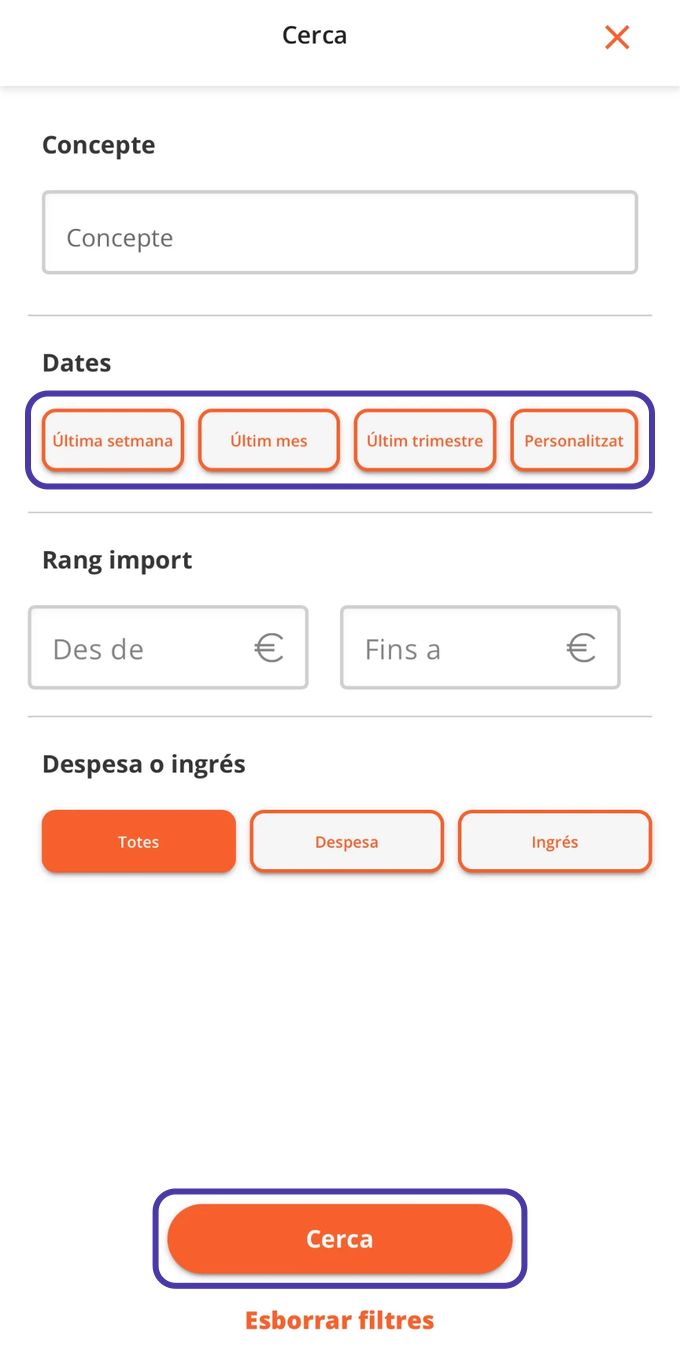
A Dates, tria el període (Últim trimestre, per exemple) o Personalitzat per posar tu les dates, i toca Cerca.
Descarrega l'Excel
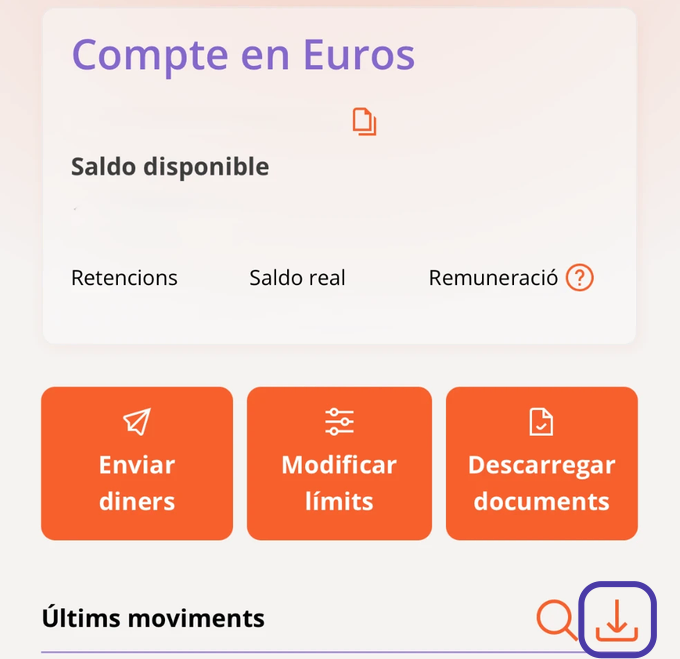
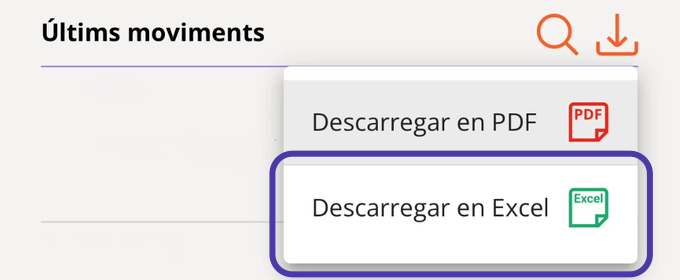
Amb els moviments ja filtrats, toca la icona de descarregar (la fletxa cap avall).
Tria Descarregar en Excel. Si el mòbil et pregunta on desar-lo (l'iPhone ho fa), tria una carpeta que trobis fàcilment, com Baixades.
Puja'l a Estalvia
- A Estalvia, obre Importa i tria el compte. Funciona igual des del navegador del mòbil.
- Tria el fitxer, comprova els moviments i toca Importa.
Si és la primera vegada, a Començar amb Estalvia tens la resta del camí.