Télécharger votre relevé Creand
Depuis la banque en ligne de Creand, sur votre ordinateur, vous récupérez les opérations de votre compte en deux minutes. Ensuite, vous les importez dans Estalvia, et c’est tout.
Mis à jour le 13 octobre 2026
Choisissez le compte
- Connectez-vous à la banque en ligne de Creand.
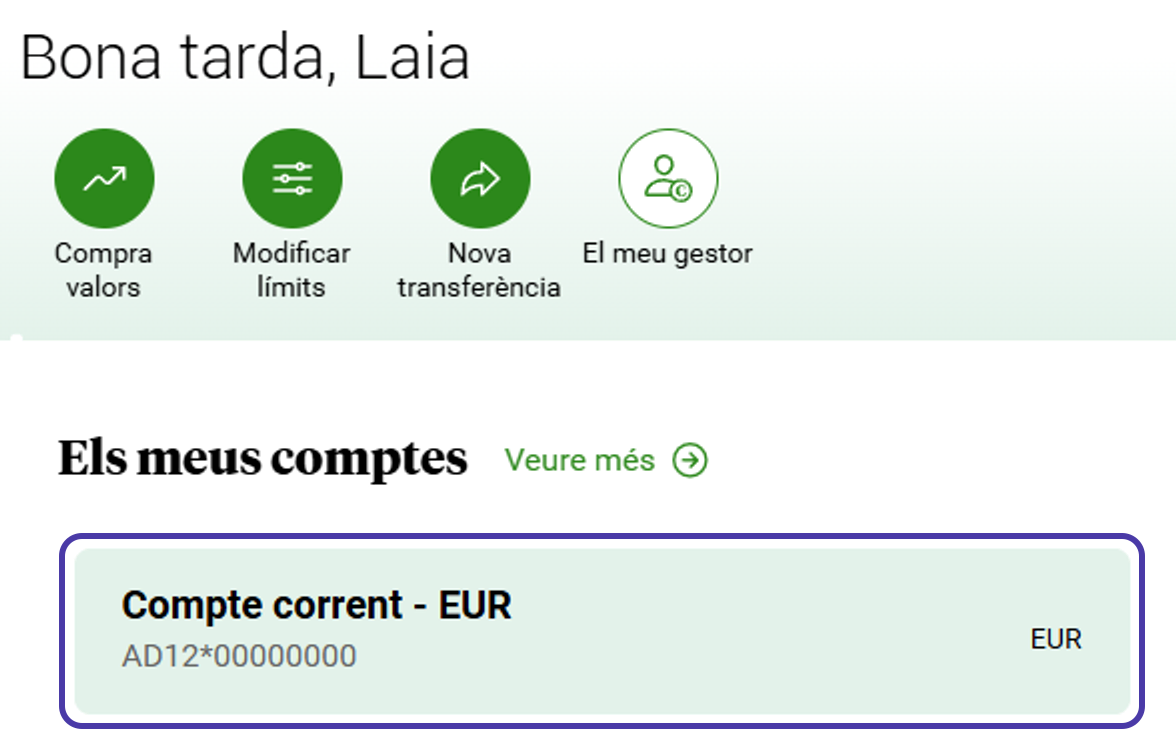
- Sur la page d’accueil, dans Els meus comptes (Mes comptes), cliquez sur le compte dont vous voulez le relevé (tout le cadre est cliquable).
Choisissez les dates
Sous le compte, à côté de Moviments (Opérations), cliquez sur Filtrar (Filtrer).

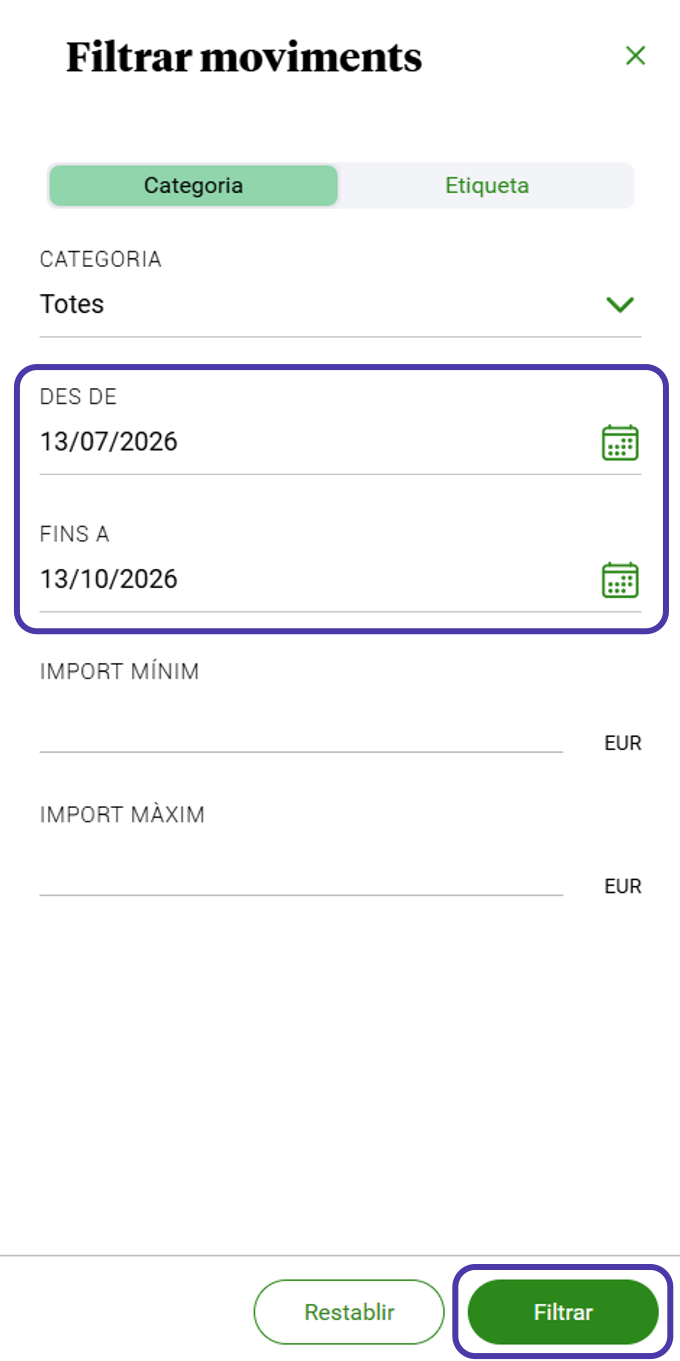
Le panneau Filtrar moviments s’ouvre. Dans Des de (Du) et Fins a (Au), indiquez le premier et le dernier jour voulus, puis cliquez sur Filtrar.
Téléchargez le fichier
Une fois les opérations filtrées, cliquez sur Exportar (Exporter).

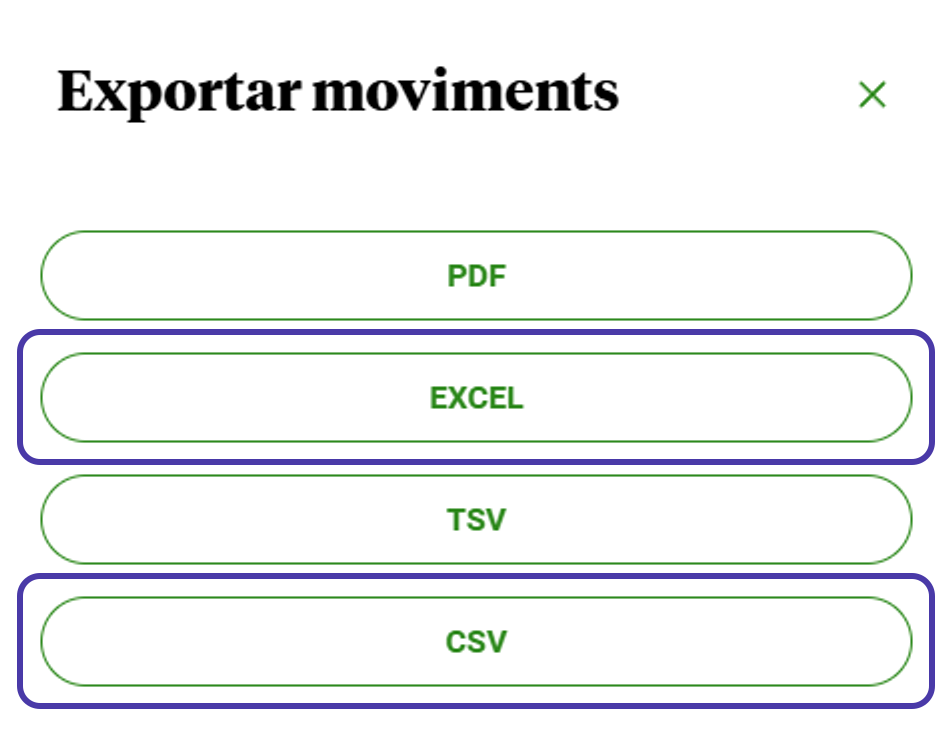
Dans Exportar moviments, choisissez EXCEL ou CSV. Le fichier est enregistré dans votre dossier de téléchargements.
Importez-le dans Estalvia
- Dans Estalvia, ouvrez Importer et choisissez le compte.
- Déposez le fichier (ou cliquez pour le choisir), vérifiez les opérations et cliquez sur Importer.
Si c’est votre première fois, Premiers pas avec Estalvia vous guide pour la suite.