Descarregar o extrato do MyAndbank
Na app do MyAndbank tiras os movimentos da tua conta em Excel em dois minutos. Depois carregas o ficheiro na Estalvia e pronto.
Atualizado a 14 de outubro de 2026
Escolhe a conta
- Abre a app do MyAndbank.
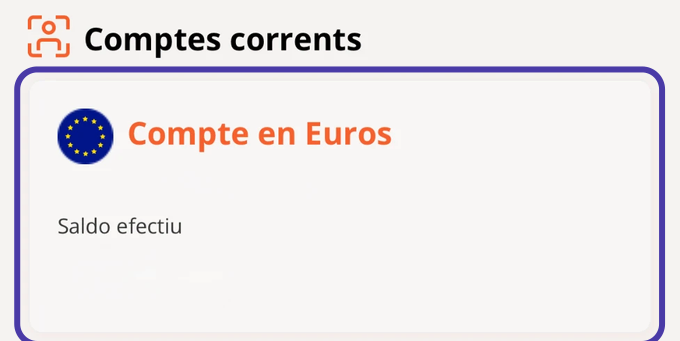
- Em Inici (Início), desce até Comptes corrents (Contas à ordem) e toca na conta de que queres o extrato.
Escolhe as datas
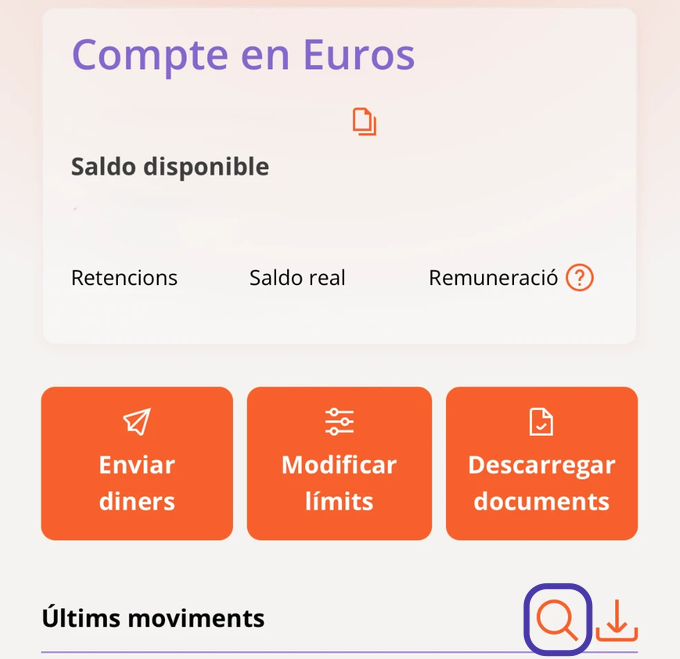
Em Detall de comptes (Detalhe da conta), toca na lupa, ao lado de Últims moviments (Últimos movimentos), para escolheres as datas.
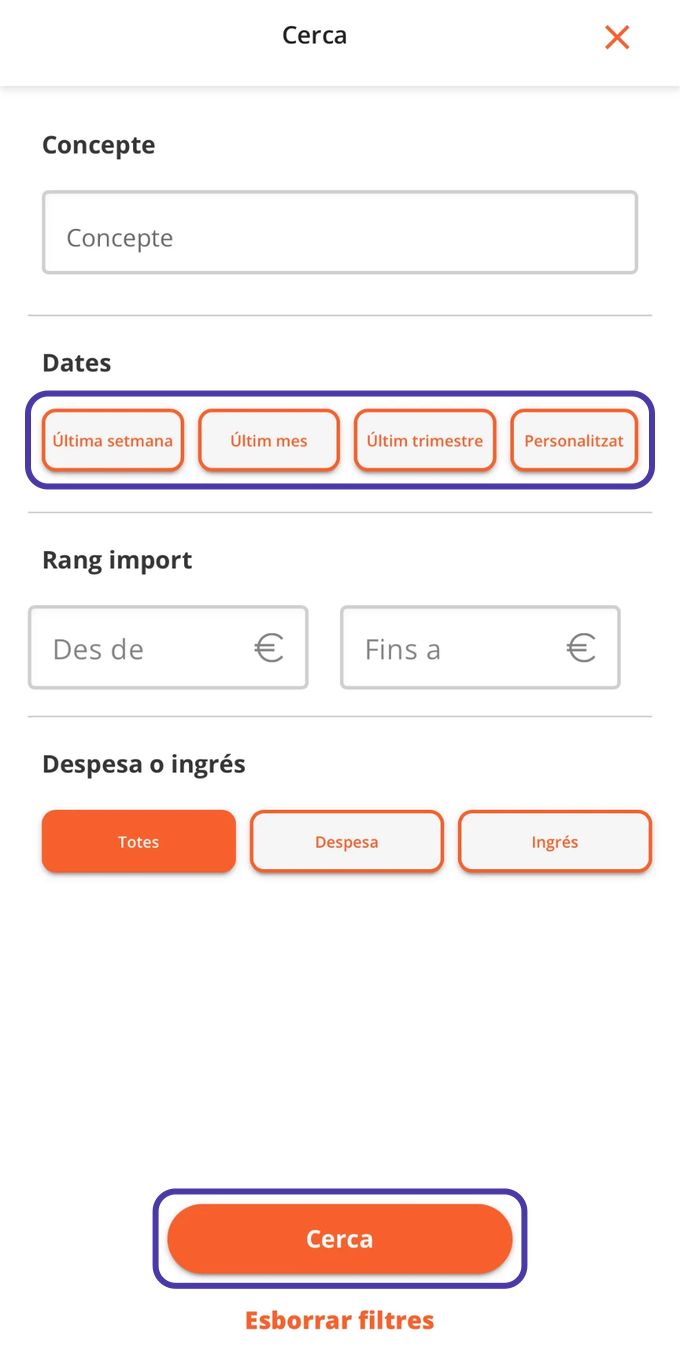
Em Dates (Datas), escolhe o período (Últim trimestre, último trimestre, por exemplo) ou Personalitzat (Personalizado) para pores tu as datas, e toca em Cerca (Pesquisar).
Descarrega o Excel
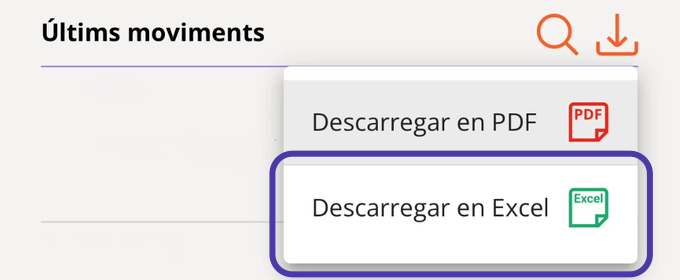
Com os movimentos já filtrados, toca no ícone de descarregar (a seta para baixo).
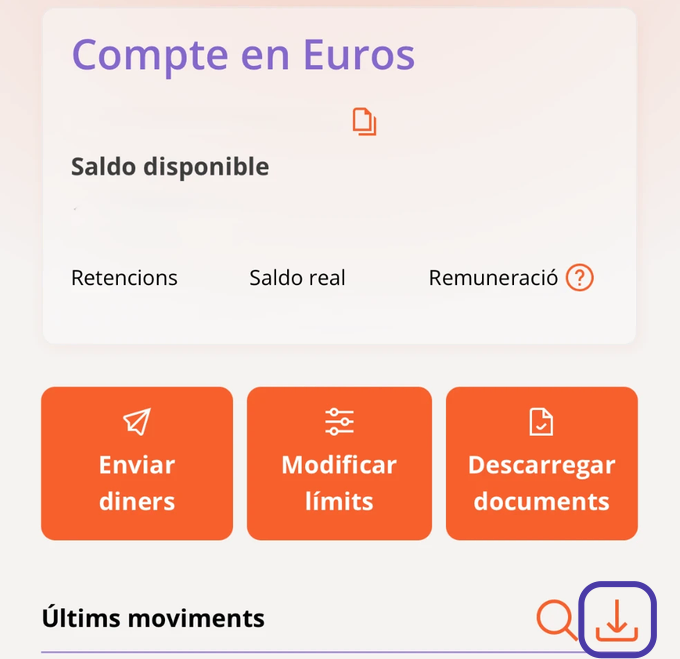
Escolhe Descarregar en Excel (Descarregar em Excel). Se o telemóvel perguntar onde guardar (o iPhone pergunta), escolhe uma pasta fácil de encontrar, como Transferências.
Carrega-o na Estalvia
- Na Estalvia, abre Importar e escolhe a conta. Funciona igual a partir do navegador do telemóvel.
- Escolhe o ficheiro, confirma os movimentos e toca em Importar.
Se é a tua primeira vez, em Começar com a Estalvia tens o resto do caminho.